

COMO hacer un RENDER en SOLIDWORKS

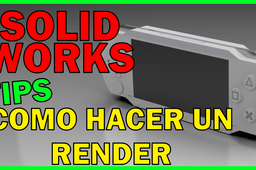
En el episodio de hoy vamos a ver eso mismo; como podemos hacer un render en SOLIDWORKS. De una manera sencilla y rápida para dotar a nuestros modelos 3D de un aspecto un poco más profesional.
Para hacer un render en SolidWorks, sigue estos pasos:
Abre tu modelo en SolidWorks. Asegúrate de que todas las partes estén completamente diseñadas y que hayas aplicado los materiales y texturas adecuados a tu modelo.
Ve a la pestaña "PhotoView 360" en la barra de herramientas superior. Si no ves esta pestaña, es posible que debas activarla yendo a "Herramientas" -"Complementos" "PhotoView 360" y habilitándolo.
Haz clic en el botón "Render Tools" en la pestaña "PhotoView 360". Se abrirá una nueva ventana llamada "Render Tools".
En la ventana "Render Tools", puedes ajustar diferentes configuraciones para tu render, como la calidad, la iluminación y los entornos. Puedes explorar las diferentes pestañas y ajustar los parámetros según tus necesidades.
Una vez que hayas configurado las opciones de render, puedes previsualizar tu render haciendo clic en el botón "Preview". Esto te dará una idea de cómo se verá el render final.
Si estás satisfecho con la previsualización, puedes hacer clic en el botón "Render" para generar el render final. Dependiendo de la configuración de calidad y la complejidad de tu modelo, esto puede llevar algún tiempo.
Una vez que el render se haya completado, podrás verlo en la ventana "Render Tools". También puedes guardar el render como una imagen haciendo clic en el botón "Save Image" y seleccionando la ubicación y el formato de archivo deseado.
¡Y eso es todo! Has creado un render en SolidWorks utilizando la función PhotoView 360. Recuerda que esta función puede variar según la versión de SolidWorks que estés utilizando, pero en general, estos pasos deberían ser similares en la mayoría de las versiones.
Espero que te sea de ayuda y nos vemos pronto ¡¡
#solidworks #solidworkstutorial #solidworkscourse
-
Step 1:

